
2023年7月5日 星期三
取代D牌網路攝影機的新方案 tapo c310幫你監控你的居家安全
2020年9月26日 星期六
ISPY如何和Dlink DCS8000-LHV2攝影機連線
之前寫的ISPY文章 ,其中有概述如何設定連線Dlink 網路攝影機 https://tentown814.blogspot.com/2019/03/ispy.html
ISPY經過多次改版,跟越來越多的IPCAM都相容了
因為之前用了7年多的DSC932L攝影機掛掉,所以在順發購入現在的Dlink DCS8000-LHV2攝影機
這支攝影機原本只能用手機看、錄影
但與ISPY結合後,就可以用電腦錄影,移動偵測了,還可以錄音
關鍵就是帳號密碼的設定
2020年6月30日 星期二
從被鎖定硬碟取出資料 使用Unlocker
前幾天要使用二樓隔壁房間的爛四核心,想拿來刷FB時,不曉得是不是太久沒用,一直按電源鍵都沒作用。考量這台電腦年事已高,而且跑WIN10卡頓非常嚴重,因此決定把顯示卡、記憶體、硬碟拆下,其他的機箱、零件就資源回收了。
但是就在昨天晚上,太座突然提到之前把一些重要資料做在已經被我大卸八塊的舊電腦,才臨時在睡前趕著把舊硬碟拿出來,想取出我老婆的資料。
2020年3月7日 星期六
2019年5月5日 星期日
Blogger和Facebook的結合 在Blogger中放置FB讚按鈕
一開始新創的部落格難免因知名度不高,導致流量總是衝不高。這個時候就要借助FB的力量,打開部落格的知名度,讓大家知道你創了一個不錯的網站。雖然別人也可靠Google搜尋到你的網站,但是那畢竟還是沒有FB的有效。但是Blogger和FB是兩個不同的系統,如何在部落格放入"讚、分享"按鈕著實是個大工程。經過本人辛苦的爬文,去蕪存菁、整理後,在這裡分享簡易,一看就懂的Blogger的FB按鈕安裝法:
讚按鈕代碼取得方式
要在部落格安裝讚按鈕,一定要取得讚按鈕的網頁程式語法
取得方式:先進入以下網站,輸入你部落格連結,按"取得程式碼"
讚按鈕配置器:https://developers.facebook.com/docs/plugins/like-button
 取得程式碼後,大方框內的代碼按讚對象是你的Blog,小方框data-href後的網址要替換成"expr:data-href='data:post.url'" 才能正確抓到每一篇文章的位置(替換後的代碼就會在每篇文章後,都有自己的讚、分享按鈕了)。

取得方式:先進入以下網站,輸入你部落格連結,按"取得程式碼"
讚按鈕配置器:https://developers.facebook.com/docs/plugins/like-button


2019年4月27日 星期六
C槽爆掉怎麼辦?不妨先照下面文章應急一下
有在玩電腦的都知道,作業系統都是安裝在C槽中。C槽一旦空間不足,作業系統就無法運作。而我前陣子就遇到C槽被塞爆的狀況,好險已經清理出大概8G的空間可以應急一下。但是也遇到一些狀況,下面文章就是我處理的過程:
2019年3月27日 星期三
電腦變慢怎麼辦?先試試下面這帖藥方吧!

電腦使用一段時間後,會在系統裡留下一些垃圾檔案、登錄檔錯誤而導致電腦的運作速度越來越緩慢、卡頓,而讓使用者有一種電腦等級不夠的錯覺。
其實很多時候,只要清理一下電腦中的垃圾,掃描整理一下電腦中的登錄檔,就可以把電腦的操作速度恢復到電腦原先的狀態。
2019年3月23日 星期六
把電腦攝影鏡頭變成監視器:簡易ISPY操作
ISPY是一款家用監視器軟體,它支援有線與無線連線的網路攝影機
這款軟體讓使用者可以很輕易地把一個普通的電腦鏡頭變身成監視器
而且還可以錄音跟錄影
這個功能強大的軟體也支援了非常多種廠牌的網路攝影機,而且操作也十分簡便
這款軟體讓使用者可以很輕易地把一個普通的電腦鏡頭變身成監視器
而且還可以錄音跟錄影
這個功能強大的軟體也支援了非常多種廠牌的網路攝影機,而且操作也十分簡便
2018年10月28日 星期日
影片假如沒字幕怎麼辦?合成字幕不求人!
今年的鐵路特考,本人有幸榜上有名。
在等待分發的同時,為了殺時間只能看看影片娛樂一下。
今天來分享一下怎麼為影片配上字幕。
字幕合成軟體:MKVtools
軟體下載:https://drive.google.com/file/d/1Bpz_8NnFjW4vWiJuta7_rG1H1VJTiKQs/view?usp=sharing
使用方法:
1.下載上面連結內容
2.將檔案解壓縮
3.點選打開mkvtoolnix-gui這個檔案
4.選擇"加入檔案",加入影片檔(要沒字幕)、SRT字幕檔,再按"start multiplexing",將影片和字幕合成。
5.除了可以合成字幕,它也可以將字幕和影片分開!只要取消打勾即可。
6.合成完畢的影片會自動放進原始影片所在資料夾裡!!
在等待分發的同時,為了殺時間只能看看影片娛樂一下。
今天來分享一下怎麼為影片配上字幕。
字幕合成軟體:MKVtools
軟體下載:https://drive.google.com/file/d/1Bpz_8NnFjW4vWiJuta7_rG1H1VJTiKQs/view?usp=sharing
 |
| mkvtools |
使用方法:
1.下載上面連結內容
2.將檔案解壓縮
3.點選打開mkvtoolnix-gui這個檔案
 |
| MKVtools主介面 |
4.選擇"加入檔案",加入影片檔(要沒字幕)、SRT字幕檔,再按"start multiplexing",將影片和字幕合成。
5.除了可以合成字幕,它也可以將字幕和影片分開!只要取消打勾即可。
6.合成完畢的影片會自動放進原始影片所在資料夾裡!!
2018年10月21日 星期日
不再收到煩人的郵件-Gmail如何封鎖寄件者
之所以會想要封鎖寄件者
是因為之前一個很蠢的設定
剛購入網路攝影機時
把網路攝影機設定成只要一偵測到移動
就透過本人的HINET信箱寄信到Gmail信箱
但這個移動偵測實在過於敏感
導致我種的花在樓下只要隨風搖動,就會被偵測到
因為之前都不管這個問題,等到我想要處理時
信箱已經是滿滿的自己網路攝影機製造的垃圾郵件
更糟糕的是
就算已經重新安裝網路攝影機錄影軟體
網路攝影機還是不停地寄信到我的Gmail
逼得本人只好封鎖這個HINET信箱(真的很蠢)
回到標題
這個封鎖寄件者的功能是藏在哪裡呢
請看下圖:


封鎖完成後就不會再收到這一類煩人的郵件了!!
是因為之前一個很蠢的設定
剛購入網路攝影機時
把網路攝影機設定成只要一偵測到移動
就透過本人的HINET信箱寄信到Gmail信箱
但這個移動偵測實在過於敏感
導致我種的花在樓下只要隨風搖動,就會被偵測到
因為之前都不管這個問題,等到我想要處理時
信箱已經是滿滿的自己網路攝影機製造的垃圾郵件
更糟糕的是
就算已經重新安裝網路攝影機錄影軟體
網路攝影機還是不停地寄信到我的Gmail
逼得本人只好封鎖這個HINET信箱(真的很蠢)
 |
| 被網路攝影機灌爆的Gmail |
回到標題
這個封鎖寄件者的功能是藏在哪裡呢
請看下圖:


2018年9月14日 星期五
FTP架站快速攻略 Part4 Win10防火牆設定
FTP架站快速攻略 Part1申請固定IP
FTP架站快速攻略 Part3 FileZilla server設定
FTP架站的最後一步是設定Win10防火牆,而這個防火牆設定又可分Server(伺服器)端與Client(客戶)端。
以下分類討論之:


2.選取輸入規則下的"新增規則"

3.選取"連接埠"

4.
Server端設定:
選擇TCP,
特定本機連接埠處輸入21
6000-6010(請回到步驟二設定一次, 總共要有21 6000-6010兩組)
Client端設定:請回到步驟二設定一次,TCP UDP各設定一組,選取"所有本機連接埠"
有沒有亂掉?總共要開啟四組Port

5.選取"允許連線"

6.三個選項通通勾選

7.名稱自己取個好認的名字(Sever端總共要有21、6000-6010兩組,Client端有TCP、UDP兩組),Server端、Client端設定完成。

8.進入設定頁面,搜尋"防火牆",選取"允許應用程式通過防火牆"


9.照著圖示勾選即可。

2018年9月13日 星期四
FTP架站快速攻略 Part3 FileZilla server設定
申請完固定IP、設定好連接埠後,架FTP站的第三個步驟就是設定FileZilla Server。
請參考我之前的文章:

2.點選"Passive mode settings",設定連接埠範圍為 6000~6010,IP設為你的固定IP

3.點選小人頭標示,進入使用者設定


5.下載、安裝FileZilla client(客戶端),'選擇"檔案",點選"站台管理員",新增FTP站台

6.選擇"新增站台",為你的站台輸入名稱,輸入你的IP位址,連接埠輸入21

7.加密方式選擇"僅使用純粹的FTP"

8.點選編輯標籤,選擇"設定"

9.於主動模式標籤下,選擇"對你的作業系統詢問IP Address"

10.於被動模式標籤下,選擇"改為使用伺服器的外部IP Address",設定完成

上面兩步驟都沒問題後,來到架站的重頭戲:FTP server設定。
首先下載、安裝好FileZilla server,再依下面流程設定之:
1.點選Edit標籤,進入"Settings"設定伺服器

2.點選"Passive mode settings",設定連接埠範圍為 6000~6010,IP設為你的固定IP

3.點選小人頭標示,進入使用者設定

4.選擇"General"
點選"Add",輸入帳戶名稱
勾選"Enable account",設定帳戶密碼
點選"OK"

5.下載、安裝FileZilla client(客戶端),'選擇"檔案",點選"站台管理員",新增FTP站台

6.選擇"新增站台",為你的站台輸入名稱,輸入你的IP位址,連接埠輸入21

7.加密方式選擇"僅使用純粹的FTP"

8.點選編輯標籤,選擇"設定"

9.於主動模式標籤下,選擇"對你的作業系統詢問IP Address"

10.於被動模式標籤下,選擇"改為使用伺服器的外部IP Address",設定完成

2018年9月12日 星期三
FTP架站快速攻略 Part2設定連接埠轉傳
申請完固定IP後,FTP架站的第二步驟是要設定連接埠轉傳,讓外面的電腦可以跟你的電腦連線。
FTP固定IP申請:
https://tentown814.blogspot.com/2018/09/ftp-part1ip.html
FileZilla server下載:
https://drive.google.com/open?id=1fgrBXUX5tc_IoNdpbUIK4iMsBdO11r8n
下面敘述如何設定FTP port轉傳:
1.下載、安裝FileZilla server,連線時會要求你輸入Host、Port。Host處請填入localhost,Port輸入14147就好。


 4.在Port Forwarding標籤下,選擇add,輸入以下資訊:
Select a Service:選擇"FTP server"
Server IP Address:步驟二抄下的ip
依序輸入port:
21 21 21 21
14147 14147 14147 14147

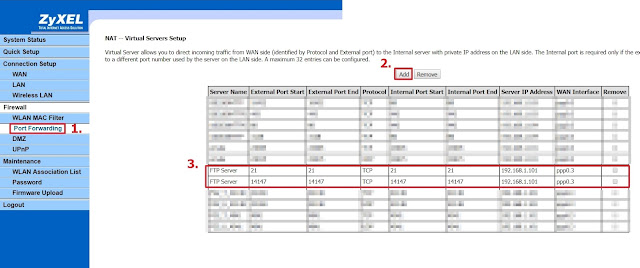
5.Logout,登出,完成設定。

FTP固定IP申請:
https://tentown814.blogspot.com/2018/09/ftp-part1ip.html
FileZilla server下載:
https://drive.google.com/open?id=1fgrBXUX5tc_IoNdpbUIK4iMsBdO11r8n
下面敘述如何設定FTP port轉傳:
1.下載、安裝FileZilla server,連線時會要求你輸入Host、Port。Host處請填入localhost,Port輸入14147就好。

2.開啟命令提示字元,輸入ipconfig,將你區域網路的ip(192.168.X.XXX)抄下,備用。


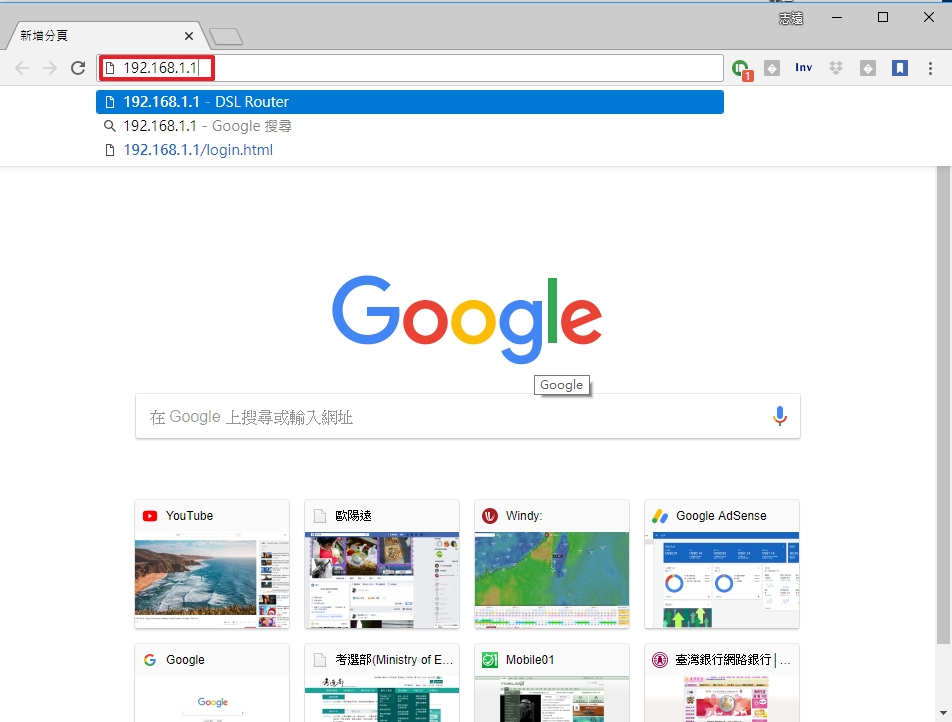
3.開啟瀏覽器,在網址列輸入192.168.1.1

Select a Service:選擇"FTP server"
Server IP Address:步驟二抄下的ip
| External Port Start | External Port End | Protocol | Internal Port Start | Internal Port End |
21 21 21 21
14147 14147 14147 14147


5.Logout,登出,完成設定。

FTP架站快速攻略 Part1申請固定IP
關於FTP如何架一個屬於自己的站,這個主題還蠻大的。可以分為以下四個部分討論:
1.申請固定IP
2.設定連接埠轉傳
3.下載、設定FileZilla Server
4.Win10防火牆設定
首先,必須申請一個固定IP位址,方便別人連到你的站。以下概述如何申請固定IP(以Hinet為例:)
1.前往Hinet服務網頁http://service.hinet.net/2004/adslstaticip.php

2.選擇"我接受契約條款"

3.輸入用戶識別碼、密碼(此資訊位在一開始配發給你的寬頻帳號卡)
4.系統即會配發一個固定IP與七個浮動IP給你,把固定IP地址抄起來,備用。

5.在瀏覽器位址列輸入192.168.1.1,進入數據機設定

6.輸入網路安裝人員給你的網路後臺帳號密碼(裝網路那時一定會給你,不見的話只能叫修了)


1.申請固定IP
2.設定連接埠轉傳
3.下載、設定FileZilla Server
4.Win10防火牆設定
首先,必須申請一個固定IP位址,方便別人連到你的站。以下概述如何申請固定IP(以Hinet為例:)
1.前往Hinet服務網頁http://service.hinet.net/2004/adslstaticip.php

2.選擇"我接受契約條款"

3.輸入用戶識別碼、密碼(此資訊位在一開始配發給你的寬頻帳號卡)
 |
| Hinet寬頻帳號卡 |

5.在瀏覽器位址列輸入192.168.1.1,進入數據機設定

7.在右邊WAM Setup處輸入XXXXX@ip.hinet.net、密碼,按儲存,完成設定。重新開機,便是以固定IP連線了!!

2018年9月8日 星期六
打破時空的限制! Google遠端桌面使用教學
其實Windows就有內建遠端桌面的功能。
前幾年隨著Chrome的出現與成熟,Chrome也內建了遠端桌面這個功能。更棒的是不但有電腦版的遠端桌面,連手機也可以使用遠端桌面,遠端控制家裡或公司的電腦。
Google遠端桌面剛出現時,連線品質不太好,常常lag、斷線。近來Google改進遠端桌面的穩定度不少,不論你有多少台電腦,只要一個螢幕就可以控制所有的電腦,讚!
下面就來稍加敘述如何安裝、使用Chrome遠端桌面:
前幾年隨著Chrome的出現與成熟,Chrome也內建了遠端桌面這個功能。更棒的是不但有電腦版的遠端桌面,連手機也可以使用遠端桌面,遠端控制家裡或公司的電腦。
Google遠端桌面剛出現時,連線品質不太好,常常lag、斷線。近來Google改進遠端桌面的穩定度不少,不論你有多少台電腦,只要一個螢幕就可以控制所有的電腦,讚!
下面就來稍加敘述如何安裝、使用Chrome遠端桌面:
2018年9月6日 星期四
超簡單!!網路磁碟機快速設定方法 WIN10適用
電腦除了運用實體磁碟機存取檔案外,也可依需求把檔案、資源放在網路磁碟機,方便區域網路內的電腦來做存取。
以下以Win10為例,簡要說明如何設定網路磁碟機,供區網內的電腦共用:
1.在欲分享的資料夾上按右鍵,選擇"內容"。

2.選取"共用"標籤,再點擊"進階共用"。

3.勾選"共用此資料夾",按確定

4.把"網路路徑"下的文字複製,備用


6.第一次連線網路磁碟機時,會要求你輸入主機名稱和密碼,將你Win10帳戶的帳號密碼填入:

以下以Win10為例,簡要說明如何設定網路磁碟機,供區網內的電腦共用:
1.在欲分享的資料夾上按右鍵,選擇"內容"。

2.選取"共用"標籤,再點擊"進階共用"。

3.勾選"共用此資料夾",按確定

4.把"網路路徑"下的文字複製,備用

5.開啟區網內另一台電腦,開啟檔案總管。選擇本機,再貼上剛才步驟四的路徑(我這裡用遠端桌面,用法日後詳述)

6.第一次連線網路磁碟機時,會要求你輸入主機名稱和密碼,將你Win10帳戶的帳號密碼填入:

7.輸入完成,這樣就完成網路磁碟機的設定了,此後兩台電腦的檔案就可透過此資料夾互通了
訂閱:
文章 (Atom)